Скриншоты
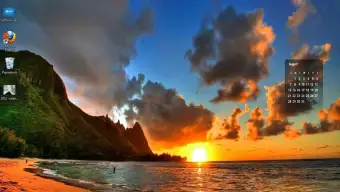

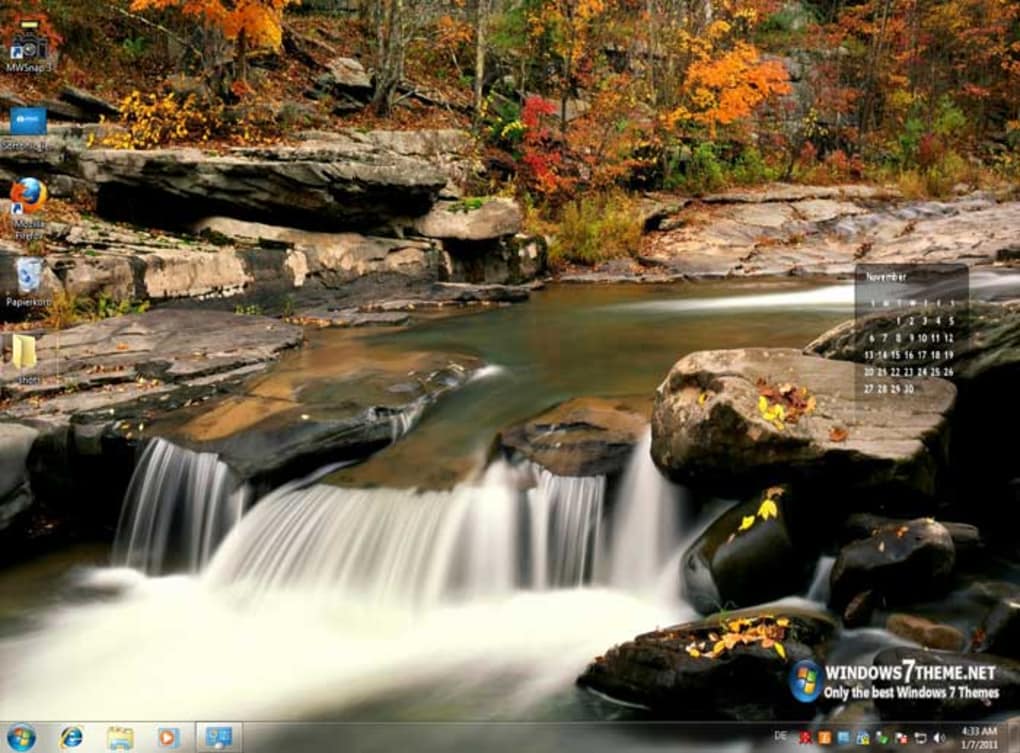

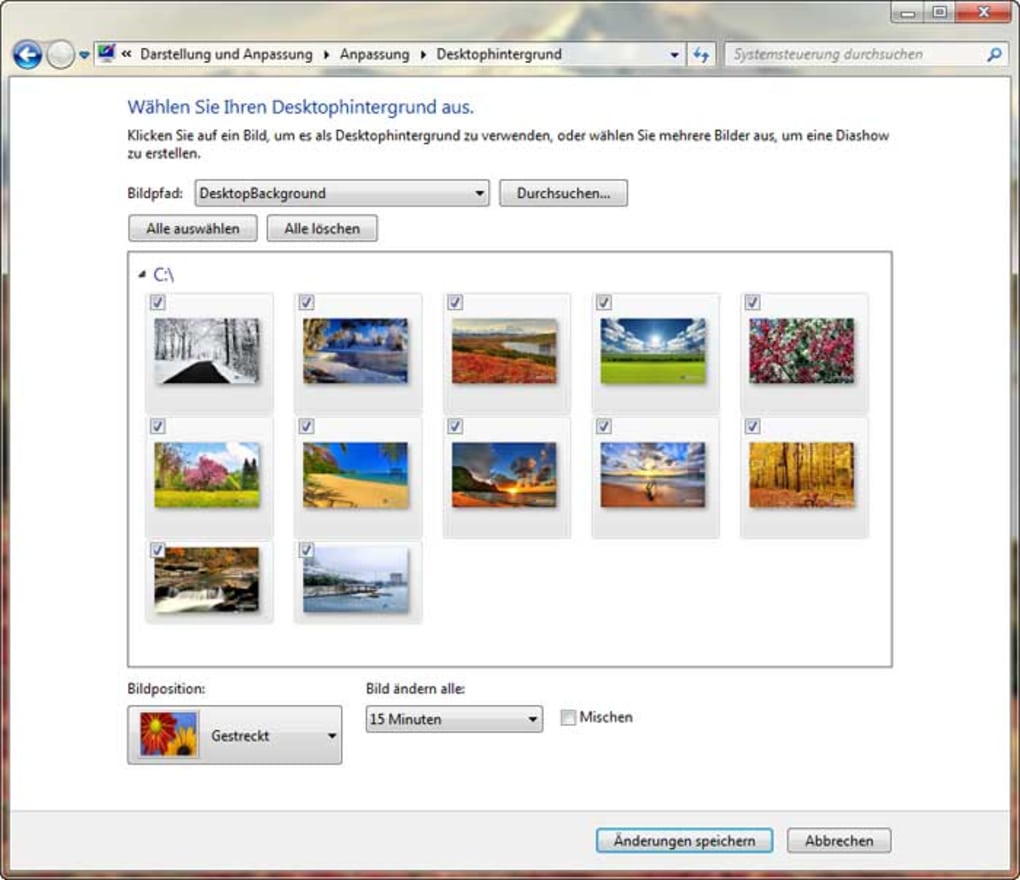
Сведения о приложении
- Размер
- 21.03 MB
- Обновлено
- August 25, 2011
- Требуется
- Windows 8
- Язык
- English
- Лицензия
- Free
- Разработчик
- www-windows7theme-net
- Категория
- Windows OS
SoftPas на:
Этот продукт также доступен на следующих языках:
О 2011 Calendar Windows 7 Theme
Скачать 2011 Calendar Windows 7 Theme – бесплатные обои с календарём для рабочего стола Windows 7
Обзор
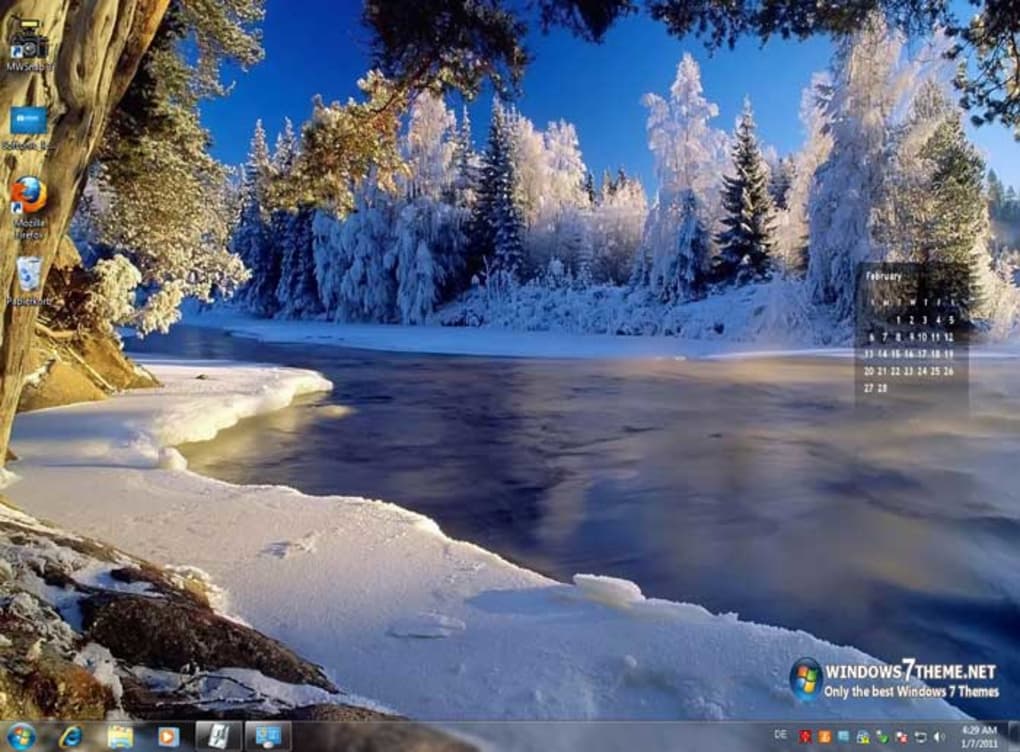
Тема 2011 Calendar Windows 7 — продуманно разработанная коллекция высококачественных ландшафтных обоев, которые одновременно служат экранным календарём. Она ориентирована на пользователей Windows 7, желающих иметь визуально привлекательный и функциональный рабочий стол, и предлагает ряд сцен, вдохновлённых природой — от спокойных пляжей до заснеженных лесов, каждая из которых наложена полупрозрачным видом месяца. Календарь интегрирован непосредственно в фон, позволяя быстро взглянуть на дату без открытия отдельного виджета или приложения. Такой подход не только экономит место на экране, но и создаёт успокаивающую атмосферу, способную снизить стресс в загруженный рабочий день. Прозрачный дизайн темы обеспечивает видимость большинства иконок рабочего стола, а нежные цветовые палитры сохраняют общий вид чистым и профессиональным. Хотя некоторые фоны могут конфликтовать с определёнными цветами иконок, в целом опыт плавный, особенно после быстрой корректировки расположения иконок. Идеально подходит любителям природы, удалённым сотрудникам или всем, кто хочет персонализировать свою среду Windows 7, не жертвуя функциональностью; тема 2011 Calendar Windows 7 предлагает бесплатное, безопасное и простое в установке решение, сочетающее эстетику и практичность.
Ключевые особенности
- **Seasonal Landscape Collection** – Более 20 изображений высокого разрешения, от пляжей на рассвете до зимних лесов.
- **Integrated Monthly Calendar** – Прозрачный наложенный календарь, автоматически обновляющийся в начале каждого месяца.
- **Icon‑Friendly Transparency** – Разработана так, чтобы большинство иконок рабочего стола оставались читаемыми без ручной настройки.
- **Lightweight Installation** – Общий размер загрузки менее 30 МБ, обеспечивая быструю установку даже при медленном соединении.
- **Free & Secure** – Нет скрытых платежей, рекламного или шпионского ПО; пакет подписан разработчиком.
- **Customizable Date Format** – Возможность отображать дату в формате ДД/ММ/ГГГГ или ММ/ДД/ГГГГ, соответствуя региональным предпочтениям.
- **Automatic Yearly Update** – Простой патч предоставляется каждый Новый год, чтобы календарь оставался актуальным.
Руководство по установке и использованию
Установить тему 2011 Calendar Windows 7 и запустить её довольно просто. Сначала загрузите ZIP‑архив с официального сайта или надёжного репозитория программного обеспечения. После завершения загрузки щёлкните правой кнопкой мыши файл и выберите «Extract All…», чтобы распаковать содержимое в выбранную вами папку. Внутри вы найдёте серию файлов .jpg для фоновых изображений, файл .reg, регистрирующий наложение календаря, и короткий «ReadMe.txt» с советами по устранению неполадок.
Для установки дважды щёлкните файл .reg; Windows запросит подтверждение, что вы хотите добавить информацию в реестр. Нажмите «Yes», затем «OK» после успешного выполнения операции. Этот шаг интегрирует данные календаря с движком отрисовки рабочего стола. Далее щёлкните правой кнопкой мыши по рабочему столу, выберите «Personalize», и перейдите в «Desktop Background». Нажмите «Browse», найдите распакованную папку и выберите желаемый обой. Календарь появится автоматически в правом нижнем углу экрана. Если календарь конфликтует с вашими иконками, вы можете изменить его положение через ярлык «Calendar Settings», добавленный в меню Пуск во время установки.
Для пользователей, которым нравится часто менять фон, тема включает небольшую утилиту под названием «ThemeSwitcher.exe». Запуск этой программы отображает миниатюрный просмотр всех доступных обоев, позволяя предварительно просмотреть и применить новую сцену одним щелчком. Утилита также запоминает последний использованный стиль календаря, чтобы вы никогда не потеряли предпочтительный формат даты. Наконец, тема проверяет наличие ежегодных обновлений каждый декабрь; в системном трее появляется уведомление с предложением загрузить патч 2022 года, обеспечивая точность календаря без ручной замены файлов.
Совместимость, плюсы и минусы
Тема 2011 Calendar Windows 7 разработана специально для Windows 7 (как 32‑разрядных, так и 64‑разрядных версий). Она также работает в более новых версиях, таких как Windows 8 и Windows 10, хотя некоторые визуальные элементы могут выглядеть немного иначе из‑за изменений в композиторе рабочего стола. Тема не поддерживает Windows XP или более старые операционные системы, а также не совместима с macOS, Linux, Android или iOS.
Плюсы
- Бесплатная загрузка без скрытых расходов.
- Изображения природы высокого разрешения создают успокаивающую атмосферу рабочего стола.
- Интегрированный календарь уменьшает необходимость в отдельных виджетах.
- Лёгкая и быстрая установка.
- Прозрачное наложение сохраняет видимость большинства иконок.
- Годовое обновление гарантирует актуальность календаря.
Минусы
- Иногда происходит конфликт цветов с иконками рабочего стола на более тёмных обоях.
- Ограничена Windows 7; полный набор функций не гарантируется в более новых версиях Windows.
- Отсутствует встроенная возможность изменить размер шрифта календаря.
- Требует ручного редактирования реестра во время установки, что может беспокоить менее технически подкованных пользователей.
ЧаВо и заключение
Безопасно ли скачивать тему 2011 Calendar Windows 7?
Да. Тема распространяется с официального сайта разработчика и имеет цифровую подпись. Она не содержит вредоносного ПО, рекламного или шпионского программного обеспечения.
Могу ли я изменить положение календаря на рабочем столе?
Конечно. После установки в меню Пуск появляется ярлык «Calendar Settings». Открыв его, вы можете перетащить календарь в любой угол экрана.
Работает ли тема в Windows 10?
Основные обои и функции календаря работают в Windows 10, но визуальный стиль может немного отличаться из‑за изменений в композиторе ОС. Все функции остаются рабочими.
Как получать ежегодные обновления календаря?
Каждый декабрь в системном трее появляется небольшое уведомление с прямой ссылкой для загрузки патча календаря нового года. Нажмите ссылку и выполните те же шаги установки, что и для оригинальной темы.
Можно ли использовать тему на нескольких компьютерах?
Да. Лицензия темы бесплатна для личного использования на любом количестве компьютеров с Windows 7. Просто загрузите и установите её на каждый ПК.
Заключение и призыв к действию
Тема 2011 Calendar Windows 7 достигает редкого баланса между эстетической привлекательностью и повседневной полезностью. Сочетая потрясающие фотографии природы с встроенным месячным календарём, она превращает обычный рабочий стол в функциональное произведение цифрового искусства. Хотя она ориентирована на Windows 7, тема остаётся пригодной для более новых версий Windows, а её лёгкий размер не будет тормозить работу системы. Для тех, кто проводит много часов за компьютером и хочет спокойное, упорядоченное рабочее пространство, эта бесплатная тема станет ценным дополнением.
Готовы придать вашему рабочему столу свежий, упорядоченный вид? Нажмите здесь, чтобы скачать тему 2011 Calendar Windows 7 сейчас. Установка займёт всего несколько минут, и вы получите красивый фон с датой, готовый повысить продуктивность и уменьшить визуальный беспорядок.
Pros: Бесплатные, изображения высокого качества, интегрированный календарь, лёгкая.
Cons: Минусы: Небольшие проблемы с видимостью иконок на тёмных обоях, ориентированность на Windows 7.
Руководства и уроки
Как установить 2011 Calendar Windows 7 Theme
- Нажмите кнопку Скачать выше.
- После перенаправления примите условия и нажмите Установить.
- Дождитесь завершения загрузки 2011 Calendar Windows 7 Theme на ваше устройство.
Как использовать 2011 Calendar Windows 7 Theme
Это ПО в основном используется для основных функций, описанных выше. Откройте приложение после установки, чтобы изучить его возможности.
Отзывы пользователей
Отзывов пока нет. Поделитесь своим опытом первым.
Вам также может понравиться
еще
Llama 2
Free-to-use large language model As the new addition to Meta’s arsenal of langua...

NotebookLM
Revolutionizing the note-taking and idea-generation process NotebookLM is an exp...

Github co pilot
AI-inspired software development and coding platform GitHub Copilot is a browser...

Google Gemma
Google’s lightweight AI models Introducing Google Gemma , a family of cutting-ed...

AI Image Enlarger
A free app for Windows, by ai-image-larger. AI Image Enlarger is a free software...

DALL E
AI-driven text-to-image transformation engine DALL·E is a free graphic and desig...